
요약: 스마트폰 글자가 작으면 글꼴 크기를 먼저 조절하고, 화면 전체가 작게 느껴지면 디스플레이 크기나 확대 기능을 확인하세요. 메뉴 이름은 기종과 운영체제 버전에 따라 다를 수 있습니다.
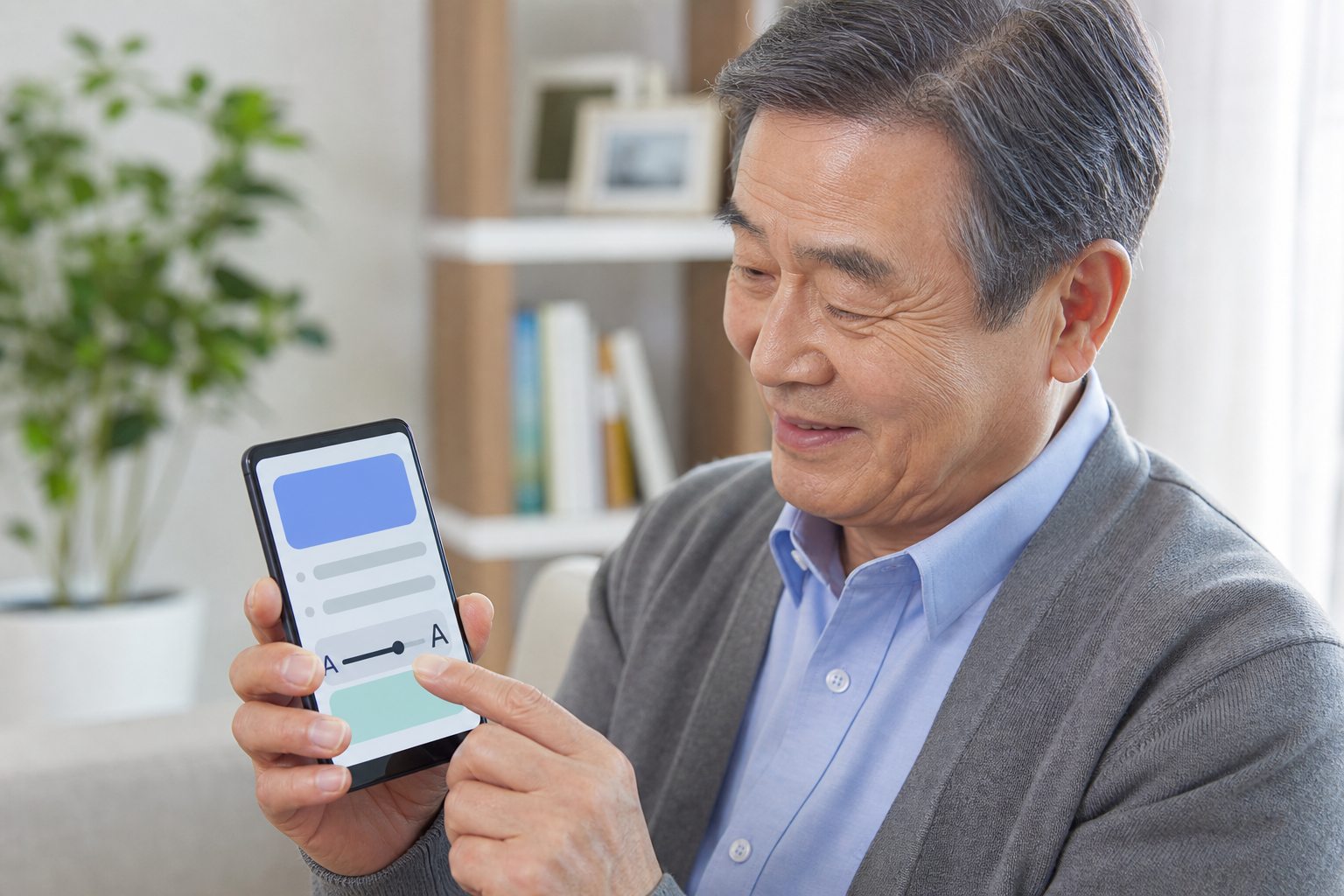
글자 크기와 화면 확대는 다릅니다
`글자 크기`는 메뉴와 메시지의 글씨를 키우는 기능입니다. `디스플레이 크기`는 글자뿐 아니라 버튼과 화면 요소를 함께 크게 보이게 합니다. 필요한 부분만 잠시 크게 보려면 손쉬운 사용의 확대 기능을 사용할 수 있습니다.
안드로이드에서 설정하는 순서
- `설정` 앱을 엽니다.
- `접근성` 또는 `디스플레이` 메뉴를 찾습니다.
- `글꼴 크기`, `텍스트 및 디스플레이` 또는 비슷한 이름의 메뉴를 누릅니다.
- 미리보기를 보면서 한 단계씩 크게 조절합니다.
- 홈 화면과 자주 쓰는 앱을 열어 버튼이나 글자가 잘리지 않는지 확인합니다.
삼성·LG·Pixel 등 제조사와 안드로이드 버전에 따라 메뉴 위치가 다를 수 있습니다. 설정 검색창에 `글자 크기`를 입력하면 더 빨리 찾을 수 있습니다.
아이폰에서 설정하는 순서
- `설정` 앱을 엽니다.
- `디스플레이 및 밝기`에서 텍스트 크기 메뉴를 확인합니다.
- 더 큰 글자가 필요하면 `손쉬운 사용`의 디스플레이·텍스트 관련 설정을 살펴봅니다.
- 화면 일부를 확대하려면 `손쉬운 사용 → 확대/축소` 기능을 확인합니다.
너무 크게 바꾸면 화면이 잘릴 수 있습니다
글자와 화면을 크게 하면 한 화면에 보이는 내용이 줄어들 수 있습니다. `확인`, `다음`, `닫기` 같은 버튼이 화면 아래나 옆으로 밀리지 않는지 살펴보세요. 사용이 불편해지면 한 단계 줄이고, 중요한 앱마다 다시 확인합니다.
개인정보가 보이는 화면은 함부로 공유하지 마세요
설정 방법을 물어보기 위해 화면을 촬영할 때 문자 내용, 계좌정보, 인증번호나 연락처가 보이지 않는지 확인하세요. 원격으로 조작해 주겠다며 앱 설치나 인증번호를 요구하는 사람에게는 도움을 맡기지 않습니다.
관련해서 함께 읽어보세요
- 스마트폰·AI·보안 카테고리 보기
- 카카오톡 사진을 보내고 저장하는 방법
- 스미싱 문자와 낯선 링크를 구별하는 방법
공식자료
- Google Android 접근성 고객센터 · 텍스트 및 디스플레이 설정 변경
- Apple 지원 · iPhone 디스플레이 및 텍스트 설정 조절하기
- Apple 지원 · iPhone 화면에서 확대하기
공식자료 확인일: 2026-07-14